OBS Studioの使い方
OBS Studioを始めるには?ダウンロードから配信・録画の準備まで
 Kenta Abe公開日
こんにちは、SugLive編集部です。
OBS Studioを使ってみたいと思っても、インストールしたあとに何を準備すればいいか迷いますよね。
OBS Studioの入手先と、録画・配信に必要なものを紹介します。最後に、短いテスト録画で映像とマイクの音を確認します。
OBS Studioを手に入れる
OBS Studioは、パソコン画面やカメラと音声を組み合わせて、配信・録画に使える無料のアプリです。
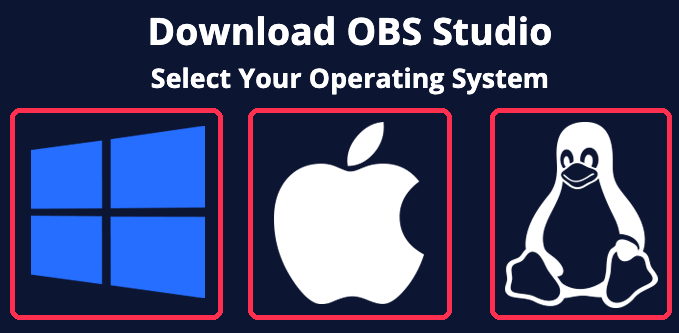
まずはOBS Projectの公式ダウンロードページを開き、Windows・Mac・Linuxのアイコンから使っているOSを選びます。
WindowsとMacで配布ファイルの選び方が異なるので、OBS Studioのダウンロードとインストール手順で該当するOSを確認してください。
録画と配信で用意するものを分ける
パソコンの操作説明やゲームのクリップを作るなら、まず手元に動画を残す録画から始められます。
録画には、撮りたい映像や音声と、動画を保存できる空き容量が必要です。
ライブ配信する場合は、配信サービスのアカウントと配信を開始できる状態、映像を送り続けられる上り回線も必要です。
どちらの使い方が合うか迷ったら、OBS Studioでできることと、配信・録画の違いを確認してください。
最初のテストで映像と音声を確かめる
最初は、視聴者に見せたいゲームや画面がOBSのプレビューに出ているか確認します。
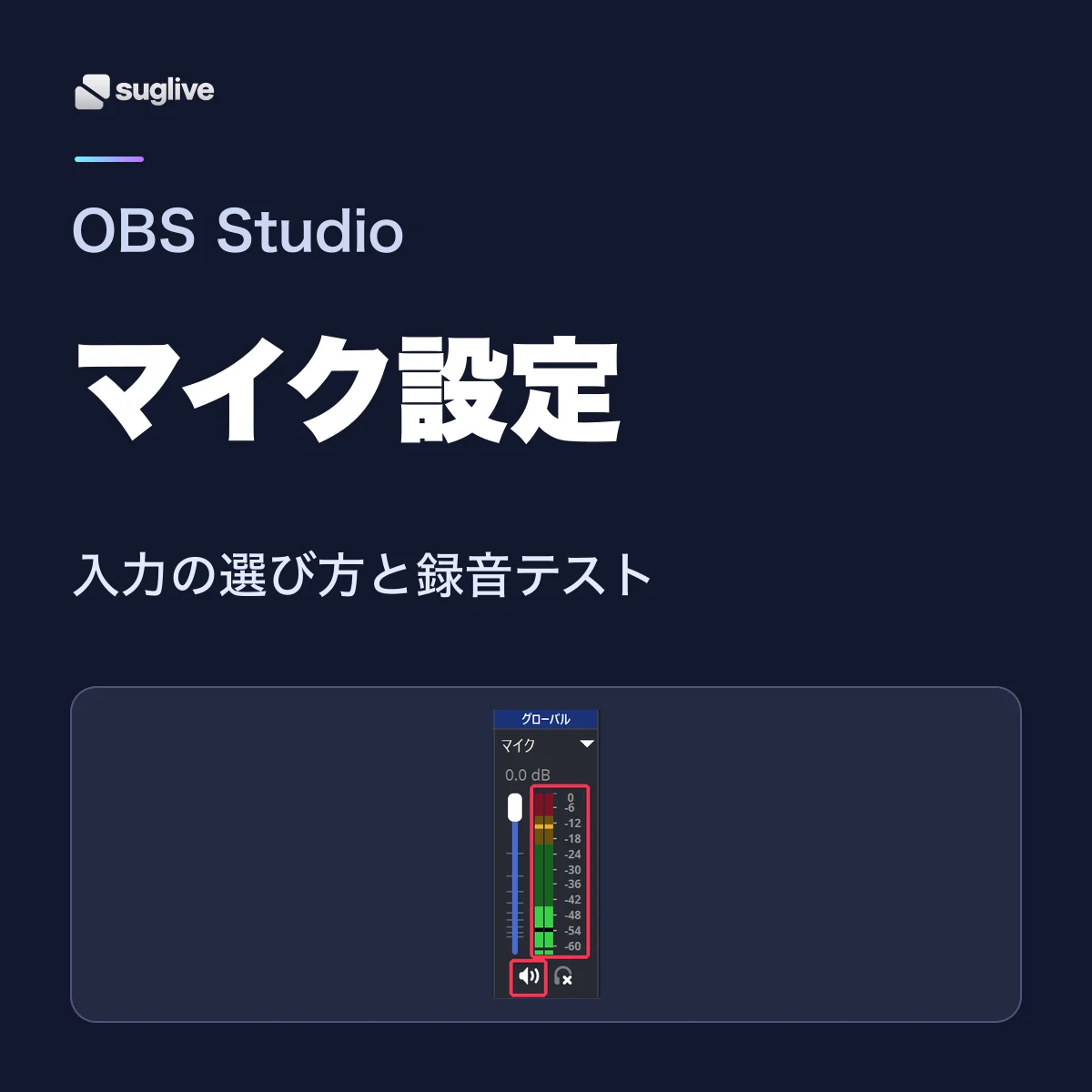
音声ミキサーで、話すとマイクのメーターが動くことを確認します。
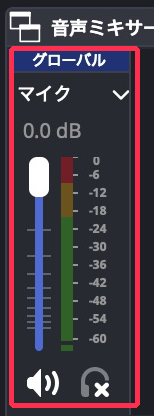
設定 → 音声 → マイク音声 で使うマイクを選び、OK を押します。
右下の 録画開始 を押して数秒話し、録画終了 → ファイル → 録画を表示 の順に操作して、再生した動画で声を確認します。
配信で画面サイズを決めるときは、キャンバスと出力解像度の違いを見て、プレビューと視聴者側の映像がどう関係するか把握しておくと調整しやすくなります。
テスト録画で意図した映像と音声が入ったら、必要な場合だけ配信先のテスト環境でも確認します。