OBS Studioの使い方
OBS Studioのダウンロード・インストール方法|Windows・Mac

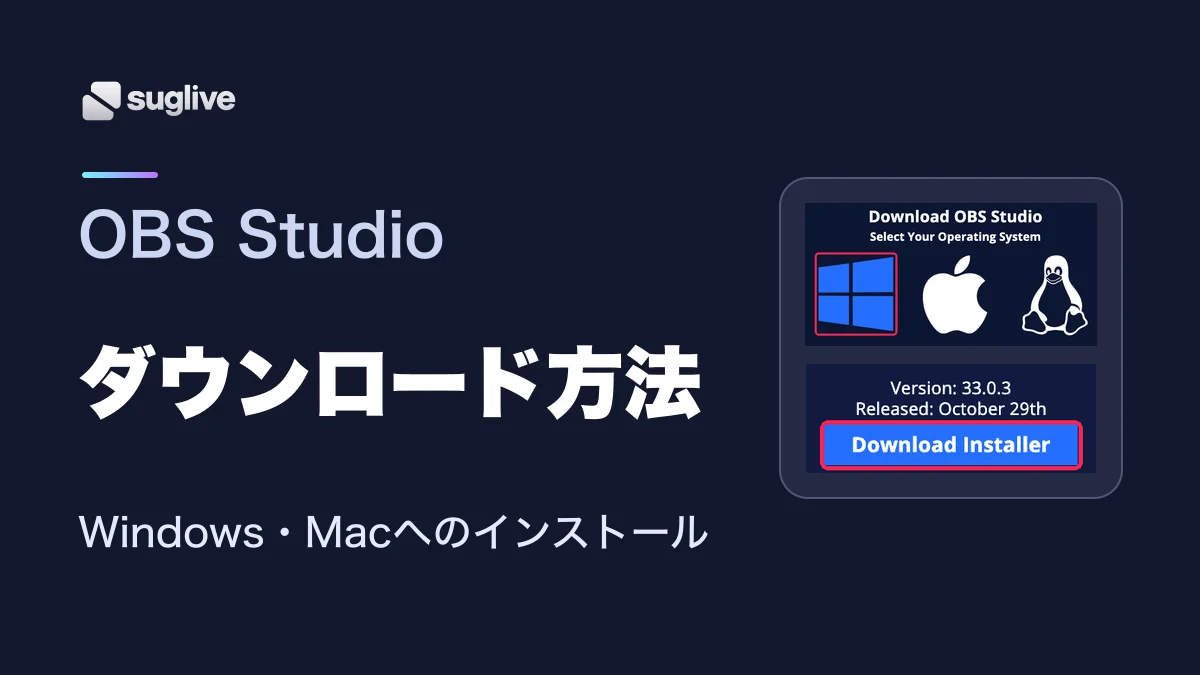
こんにちは、SugLive編集部です。
OBS Studioを初めて入れるときは、どのダウンロードボタンを押せばいいか迷いますよね。
この記事では、WindowsとMacそれぞれで、公式サイトからインストーラーを選び、OBS Studioを起動できる状態にするまでを解説します。
Windowsの手順
1. 公式ページでWindowsマークをクリックする
OBS Studioの公式ダウンロードページ を開きます。
OBS Studioはこの公式ページから無料で入手できます。
アドレスバーのドメインが obsproject.com であることを確認してください。
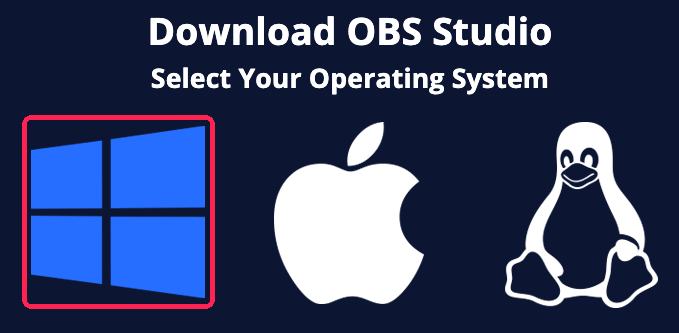
「Select Your Operating System」のすぐ下に並んだ3つのマークのうち、左端にある四分割のWindowsマークをクリックします。
選ぶとマークが青くなり、その下にWindows版の説明とダウンロードボタンが出ます。
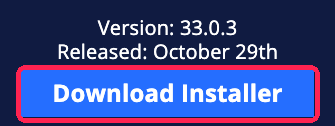
2. 青い「Download Installer」をクリックする
Windowsマークの下へ少しスクロールします。
対応OSの説明の右側、バージョン番号のすぐ下にある青い Download Installer をクリックします。
日本語表示では ダウンロード インストーラ です。
下にあるZIPやBitTorrentのボタンは、別の配布方式を使う場合のものです。
3. ダウンロードが完了したら「Installer.exe」を開く
EdgeやChromeで、右上のダウンロードアイコンをクリックします。
アイコンが見当たらない場合は Ctrl + J でダウンロード履歴を開けます。
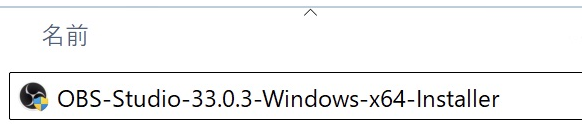
一覧から OBS-Studio-…-Installer.exe を探します。
進行状況の表示が消えたら、Edgeでは項目の ファイルを開く、Chromeでは項目のファイル名をクリックします。
すでにエクスプローラーで保存先を開いている場合は、同じファイルをダブルクリックします。
エクスプローラーの設定によっては、例のように拡張子 .exe が隠れてファイル名が Installer で終わって見えます。
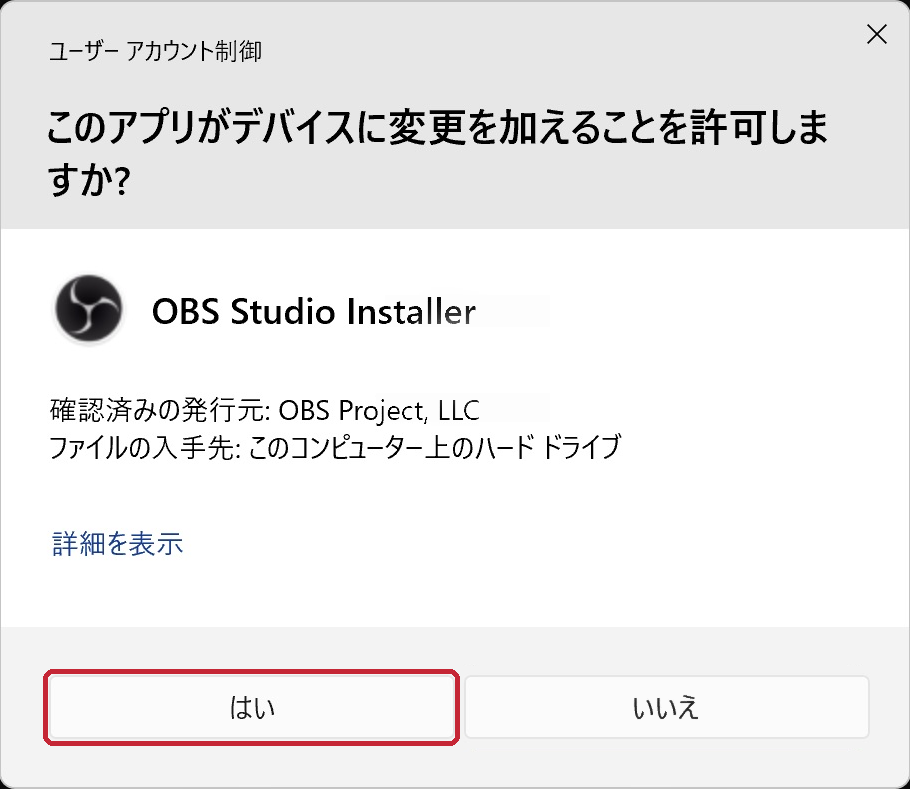
Windowsが「このアプリがデバイスに変更を加えることを許可しますか?」と確認した場合は、アプリ名が OBS Studio Installer、確認済みの発行元が OBS Project, LLC と表示されていることを確認して、図で赤枠を付けた左下の はい をクリックします。
4. セットアップを進めてインストールする
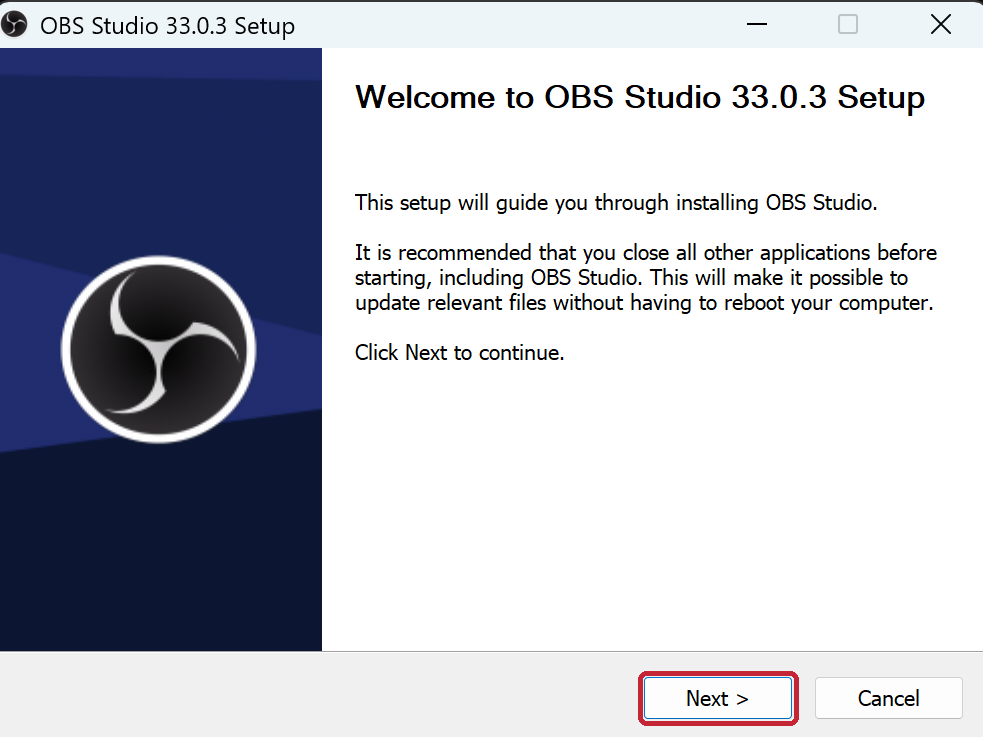
「Welcome to OBS Studio … Setup」と書かれた画面が開きます。
右下のボタン列で、Cancelの左にあるNext > をクリックします。
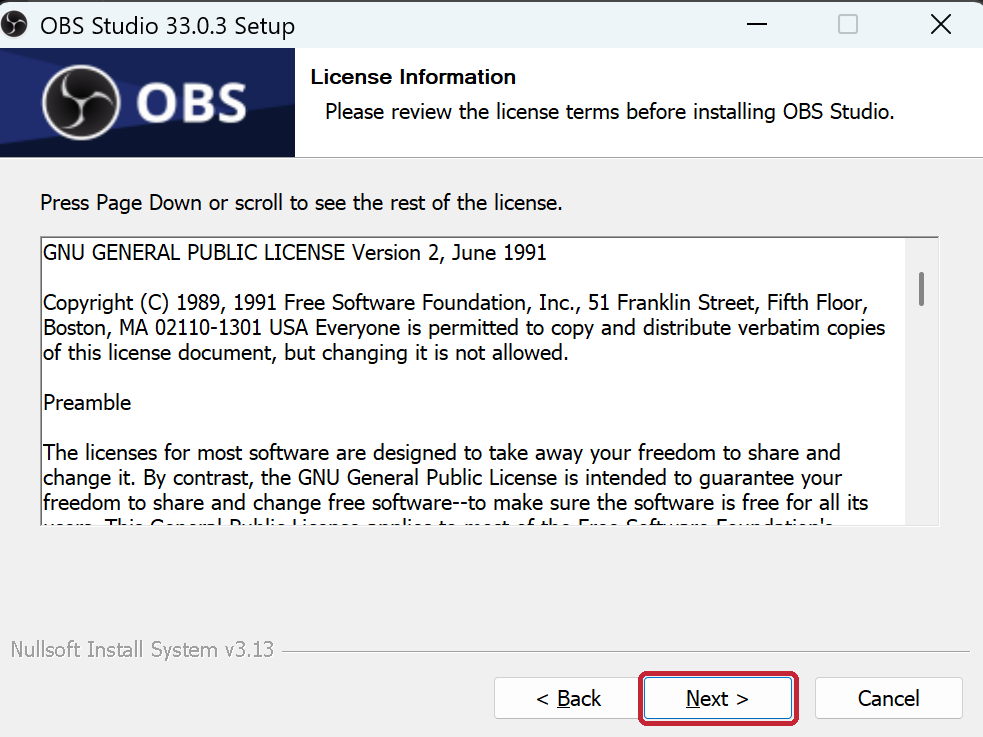
License Information が表示されたら、中央の欄にあるライセンスを確認します。
続きを見るには欄内をスクロールします。
確認したら、右下の Next > をクリックします。
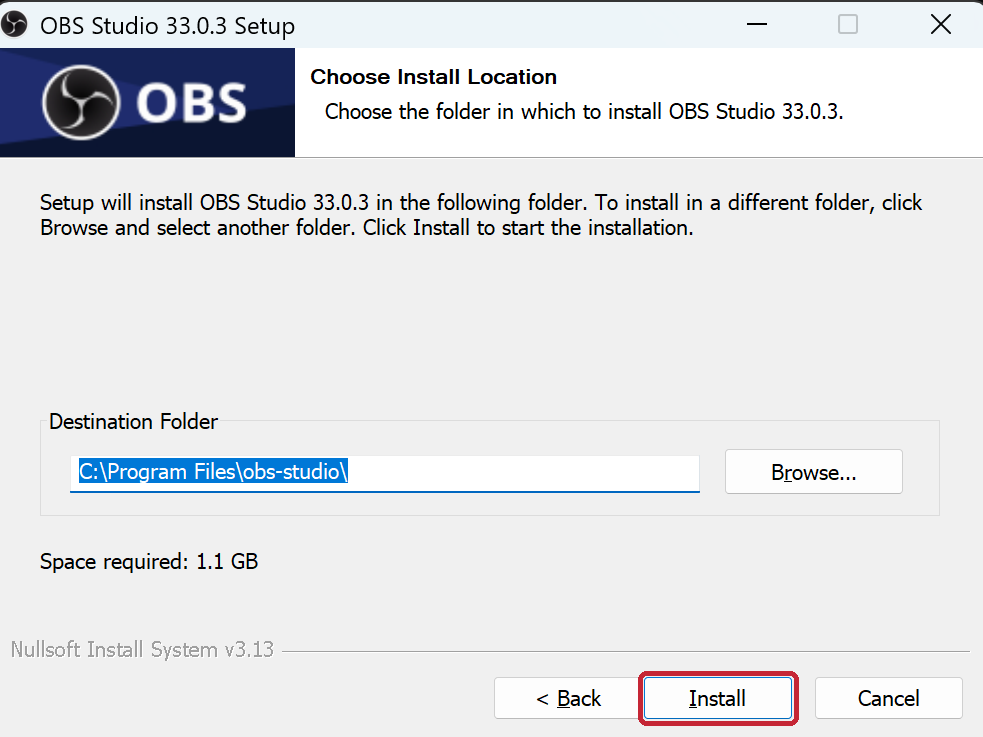
Choose Install Location が表示されたら、中央の Destination Folder でインストール先を確認します。
変更する必要がなければ、表示されたフォルダのまま、右下の Install をクリックします。
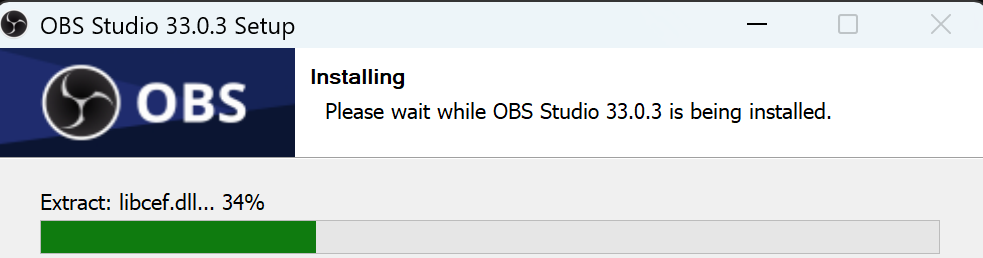
緑の進行バーが表示されている間は、インストールが終わるまで待ちます。
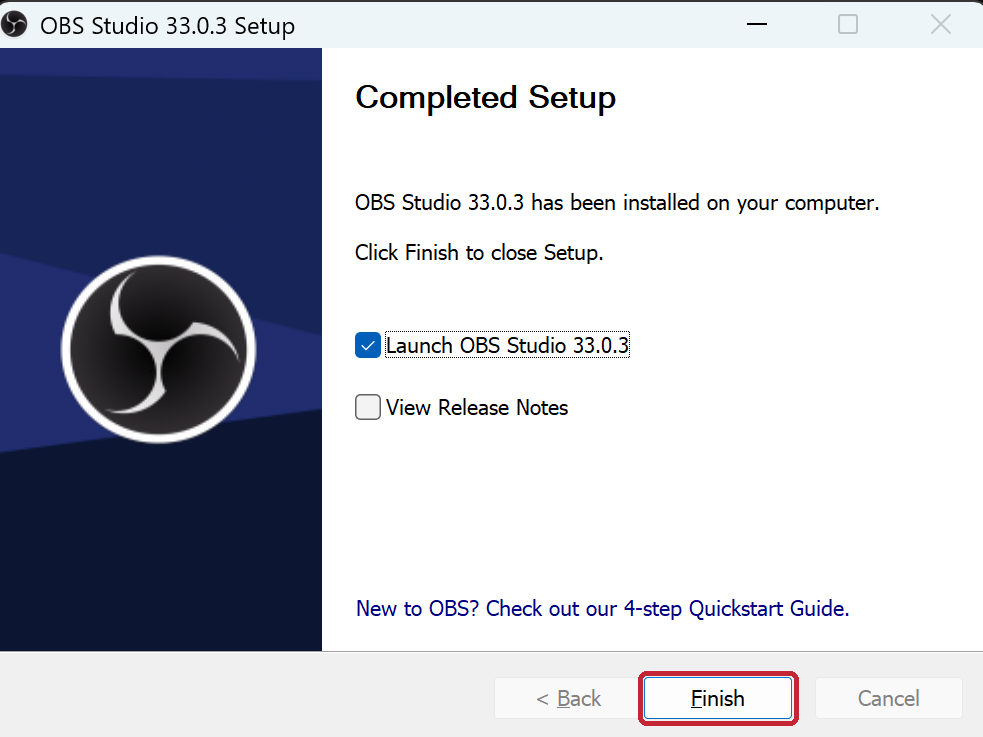
Completed Setup と表示されたらインストール完了です。
そのままOBS Studioを開く場合は、Launch OBS Studio にチェックが入っていることを確認し、右下の Finish をクリックします。
あとで開く場合は、チェックを外してから Finish をクリックし、必要なときにスタートメニューで OBS Studio を検索します。
Macの手順
1. 「このMacについて」でチップを確認する
画面左上、メニューバーの をクリックし、先頭付近にある このMacについて を選びます。
表示された情報を見て、次のどちらかを選びます。
- チップに Apple M1、M2、M3などと表示される → Apple Silicon版
- プロセッサに Intel と表示される → Intel版
Spotlight(Command + Space)で「システム情報」を検索して開く方法もあります。
その場合は、左側の ハードウェア を選び、右側の チップ(英語表示は Chip)を見ます。
下の例のようにチップ名が Apple から始まるなら、Apple Silicon版を選びます。

2. 公式ページでMacマークを選び、チップに合うボタンを押す
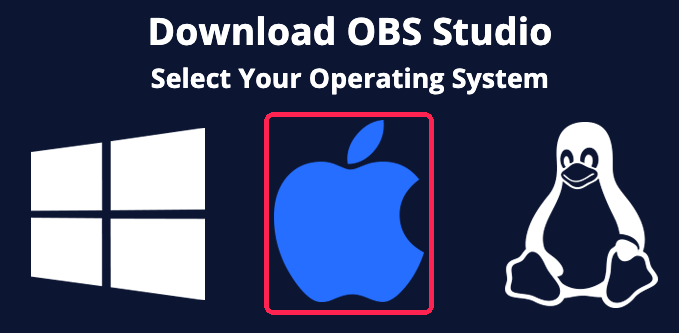
OBS Studioの公式ダウンロードページ を開き、3つのOSマークの中央にあるAppleマークをクリックします。
マークが青くなり、下の案内がmacOS向けに切り替わります。
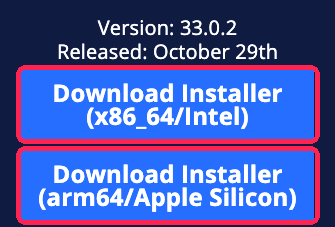
バージョン番号の下に青いインストーラーボタンが上下に並びます。
Intel製Macは上の x86_64/Intel、Apple製チップのMacは下の arm64/Apple Silicon をクリックします。
3. 保存された「.dmg」をダブルクリックする
Finderを開き、左側のサイドバーで ダウンロード(英語表示は Downloads)を選びます。
保存先を変更している場合は、そのフォルダを開きます。
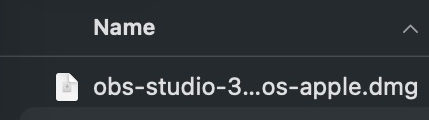
一覧から末尾が .dmg のOBSファイルを探します。
Apple Silicon版ならファイル名に macos-apple、Intel版なら macos-intel が入っています。
ファイル名をダブルクリックすると、OBSとApplicationsが並ぶウィンドウが開きます。
4. 左の「OBS」を右の「Applications」にドラッグする
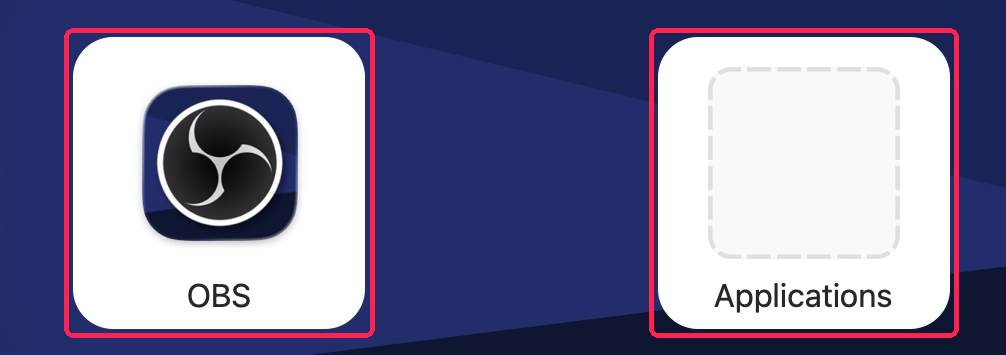
開いたウィンドウの左側にあるOBSアイコンの上にポインタを置きます。
クリックしたまま右側のApplicationsまで動かし、Applicationsの上でボタンを離します。
コピーの表示が出たら、終了するまで待ちます。
コピーが終わったらFinderのメニューで 移動 → アプリケーション を選び、一覧の OBS をダブルクリックします。
最初にmacOSの確認が出た場合は、開こうとしているアプリが先ほど公式サイトから入れたOBSであることを確かめてください。
うまくいかないとき
-
Windowsで保存先が見つからない場合は、ブラウザで Ctrl + J を押します。
OBSインストーラーの項目でフォルダーに表示を選びます。
Edgeでは、ダウンロードした項目の右側にあるフォルダーのアイコンを押します。

-
Macにインストーラーが合わない場合は、このMacについて のチップ名と、ダウンロードしたファイル名の macos-apple/macos-intel を比較します。
OSの対応範囲も 公式ダウンロードページ のMac欄で確認できます。
-
Linuxで使う場合は、公式ダウンロードページで右端のペンギンのアイコンを押します。

表示された案内で、使っているディストリビューションに対応するインストール方法を確認します。
OBSが起動したら、初回の自動構成ウィザードで「配信」か「録画」かを選べます。
OBS ProjectOBS Studio クイックスタートガイド自動構成ウィザード、映像や音声の追加、配信・録画テストまでの基本手順を紹介する公式ガイドです。