OBS Studioの使い方
OBS Studioとは?配信・録画でできることを初心者向けに解説
こんにちは、SugLive編集部です。
配信を始めようとしてOBS Studioを勧められても、何に使うアプリなのかは名前だけでは分かりにくいですよね。
この記事では、OBS Studioでできることと、配信・録画それぞれに必要なものを紹介します。
OBS Studioは映像と音声をまとめて配信・録画するアプリ
OBS Studioは、パソコンの画面やゲーム、カメラ、マイクなどを組み合わせて、ライブ配信したり動画ファイルに録画したりできる、無料のオープンソースアプリです。
Windows、macOS、Linuxに対応しています。
たとえばゲームの映像を全画面に置き、右下にカメラ映像を重ね、ゲーム音と自分の声を入れた映像を作れます。
ライブ配信と録画の違い
ライブ配信は、OBSでまとめた映像と音声をYouTubeなどの配信サービスへリアルタイムで送る使い方です。
配信するには、配信先のアカウントと、そのサービスでライブ配信を開始できる状態が必要です。
録画は、同じ映像と音声をパソコンのストレージに動画ファイルとして保存する使い方です。
配信先のアカウントは不要で、操作説明の動画を作ったり、配信前の音声テストをしたりできます。
シーンとソースは何が違う?
ソースは、ゲーム画面、カメラ映像、画像、テキスト、音声入力など、配信や録画に使う素材です。
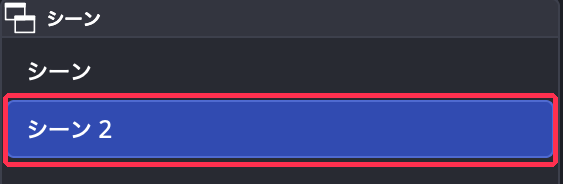
シーンは、それらの素材をどう組み合わせるかを保存した画面構成です。
たとえば「ゲーム中」のシーンにはゲームとカメラを置き、「休憩中」のシーンには休憩を知らせる画像を置けます。
シーンを切り替えると、素材を一つずつ動かさなくても画面構成が切り替わります。
やりたいことに合わせて最初の準備を決める
パソコンの画面を録画したいなら、まずOBS Studioを入れ、映したい画面と保存先を決めます。
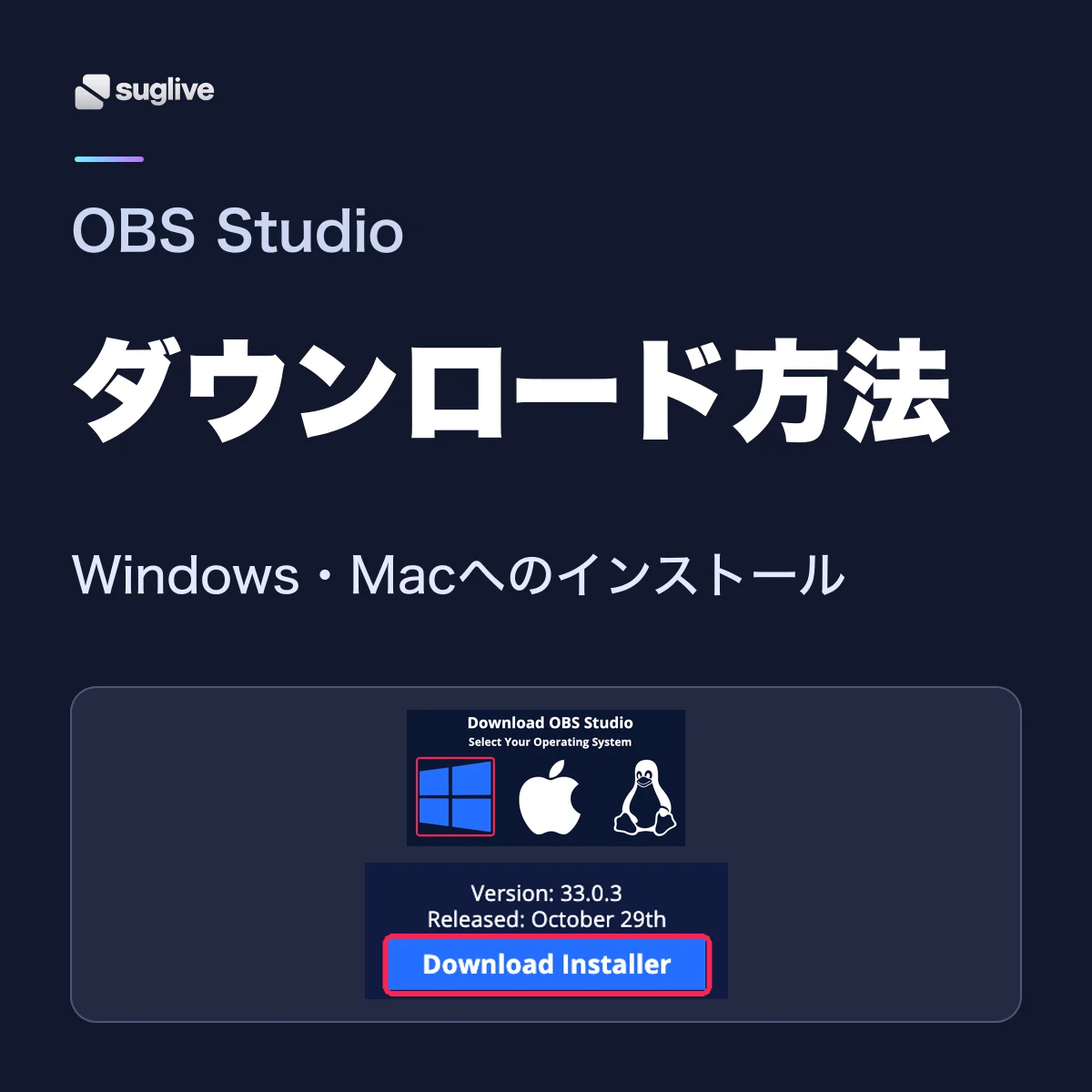
まだ入れていない場合は、Windows・Mac別のダウンロードとインストール手順を確認してください。
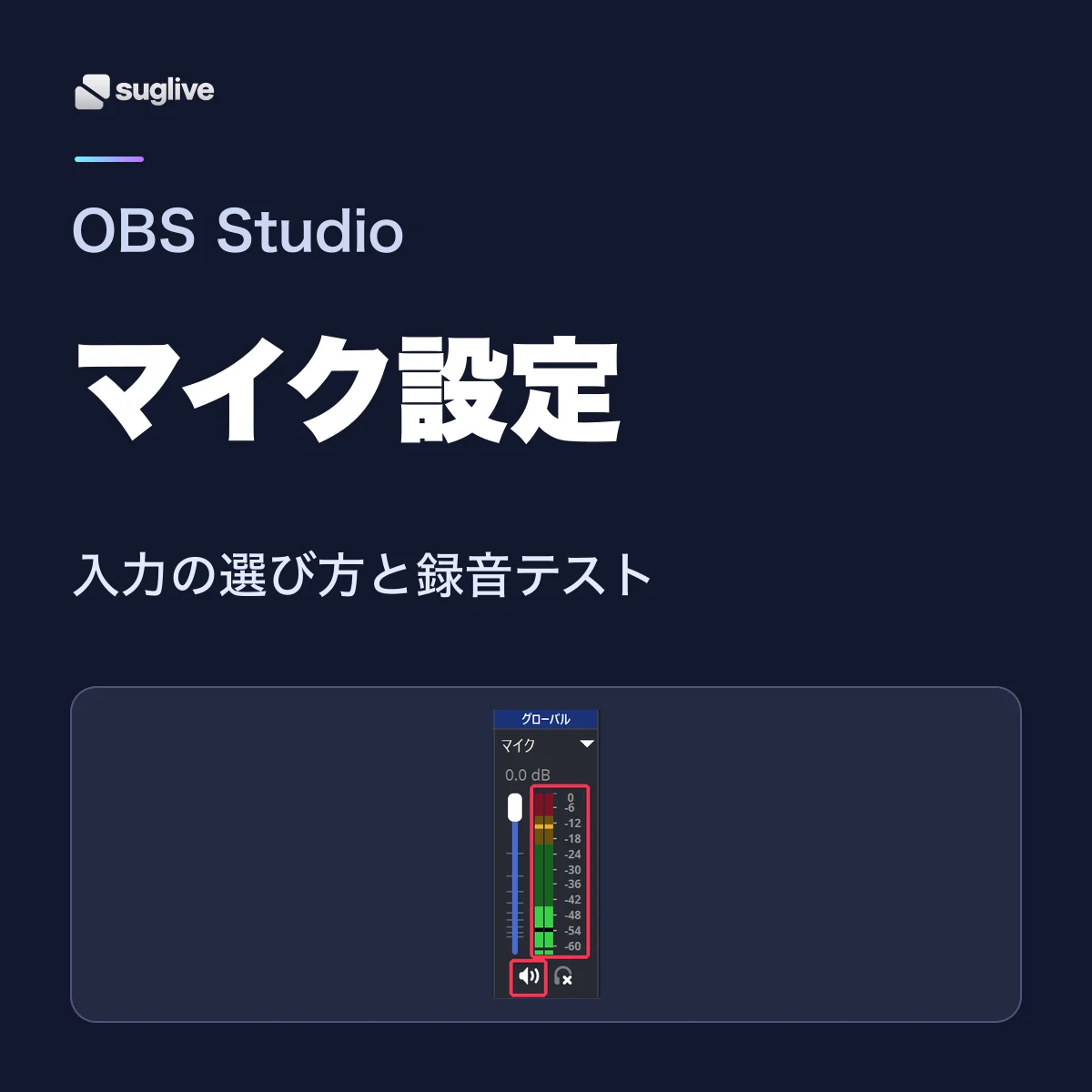
声も入れたい場合は、使うマイクの選び方とテスト録画の手順を確認できます。
最初に数秒のテスト録画を再生して、必要な映像と音声が入っているか確認しておくと、配信や本番の録画を始めやすくなります。