OBS Studioの使い方
OBS Studioの解像度とは?基本キャンバスと出力解像度の違い
 Kenta Abe公開日
こんにちは、SugLive編集部です。
OBS Studioに解像度の項目が二つあると、どちらが配信や録画の大きさを決めるのか迷いますよね。
この記事では、基本キャンバス解像度と出力解像度の違いを、映像が縮小される例とあわせて解説します。
基本キャンバス解像度は素材を並べる画面の大きさ
OBS右下の設定を開き、左の映像を選びます。
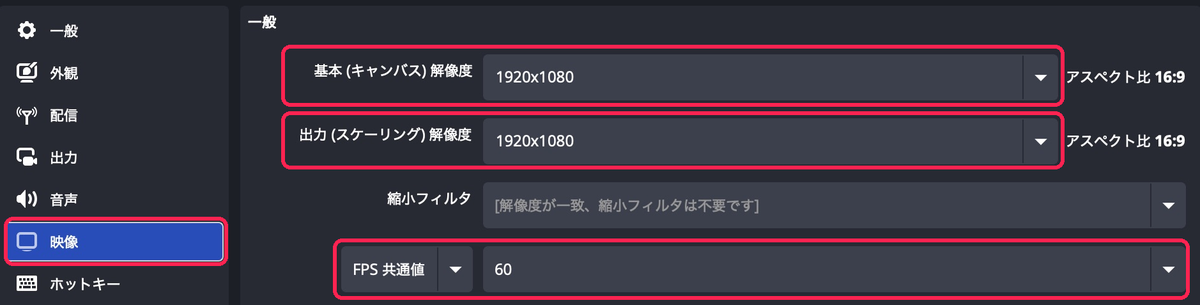
OBSの映像設定にある 基本 (キャンバス) 解像度 は、ゲーム画面やカメラ、テキストを配置する範囲の大きさです。
1920×1080のキャンバスなら、横1920ピクセル、縦1080ピクセルの範囲に素材を置きます。
解像度や縦横比を変えると、既存のシーンで素材がはみ出したり、空白ができたりすることがあります。
配信中に画面構成を変えるシーンが複数ある場合は、キャンバス変更後に各シーンの配置を見直してください。
出力解像度は送り出す映像の大きさ
出力 (スケーリング) 解像度 は、通常の配信・録画で、キャンバスから送り出す映像の大きさを決めます。
たとえばキャンバスが1920×1080、出力が1280×720なら、素材は1920×1080で並べ、配置全体を1280×720に縮小します。
この二つはどちらも16:9なので、キャンバスの画面構成を保ったまま縮小できます。
詳細出力で配信や録画ごとに別のスケーリングを有効にしている場合は、その出力に指定した値も関係します。
画面の形が合わないときは縦横比を見比べる
1920×1080の横長画面は16:9で、1080×1920の縦長画面は9:16です。
横長の素材を縦長のキャンバスに収める場合は、余白を残して全体を見せるか、左右を切って縦長の範囲を埋めるかを決めます。
文字やカメラが端にある場合は、配信や録画の出力で見切れていないか確かめてください。
手元で短いテスト録画を作ると、再生時の見え方と動画ファイルの解像度を確認できます。
画質や回線への影響を調整したい場合は、ビットレートと画質・回線の関係もあわせて確認してください。