OBS Studioの使い方
OBS Studioのマイク設定|入力の選び方と録音テスト

こんにちは、SugLive編集部です。
OBS Studioで配信や録画を始める前に、使いたいマイクで声が入っているか確かめておきたいですよね。
この記事では、シーンを切り替えても使えるマイクを設定し、音声ミキサーと短いテスト録画で声を確認する方法を紹介します。
OBSで使うマイクを決める
1. 「設定 → 音声」でマイクを選ぶ
メニューバー左端の ファイル → 設定 を開き、設定画面左の 音声 をクリックします。
グローバル音声デバイス にある マイク音声 の右端の矢印を押し、使うマイクを機器名で選びます。
既定 はOSで既定に設定した機器を使う選択肢です。
入力を固定したい場合は機器名で選び、OK で設定を閉じます。

同じマイクをすでにソースの 音声入力キャプチャ にも登録している場合は、二重に収録されないよう、使う経路を一つにします。
2. メーターを見ながら話し、録画を再生する
OBS下部の 音声ミキサー で マイク の列を探します。
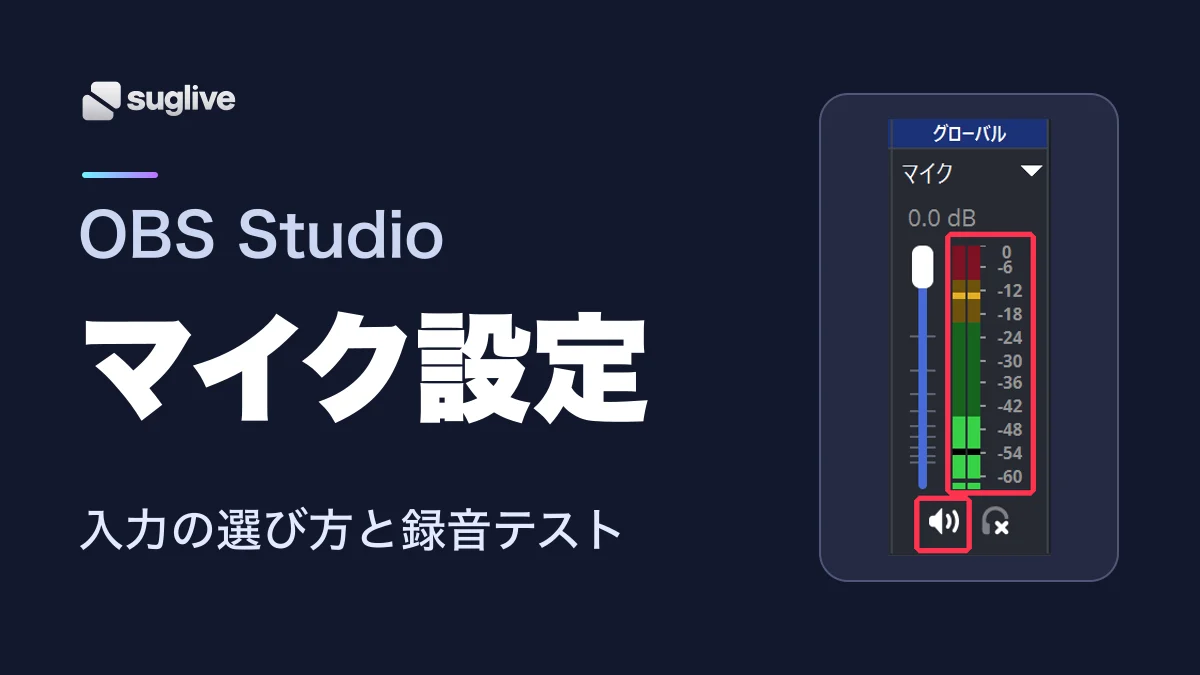
列の下にあるスピーカーのアイコンでミュート状態を確認し、マイクに普段の声で話します。
声に合わせて縦のメーターが動けば、OBSに信号が届いています。
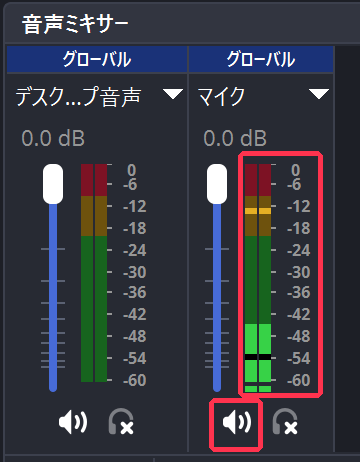
話してもメーターが動かなければ、OBSがマイクの音を拾わない原因を切り分ける手順に進んでください。
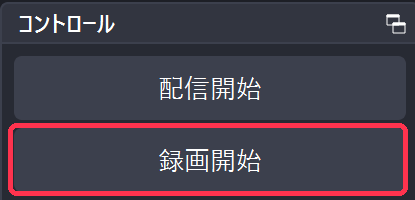
右下のコントロール欄にある録画開始を押します。
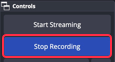
数秒話したら、同じ位置に表示される 録画終了(英語表示では Stop Recording)を押します。
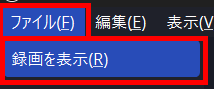
ファイル → 録画を表示を選び、録画フォルダーを開きます。

直前に作成された動画を再生し、自分の声が聞こえるか確かめます。
録画に声は入っているものの、ほかの音に埋もれる場合は、マイクとゲーム音のバランスを調整する手順を試してください。