OBS Studioの使い方
OBS Studioで録画を再多重化する方法|MKVをMP4に変換
 Rina Aoki公開日
こんにちは、SugLive編集部です。
OBSで撮ったMKVが、編集ソフトで読み込めないことがありますよね。
この記事では、録画の再多重化でMKVからMP4を作る方法を紹介します。
録画済みのMKVからMP4を作る
1. 「録画の再多重化」を開く
録画を終えたら、OBSのメニューバーで ファイル → 録画の再多重化 を選びます。

2. 元のファイルと出力先を指定する
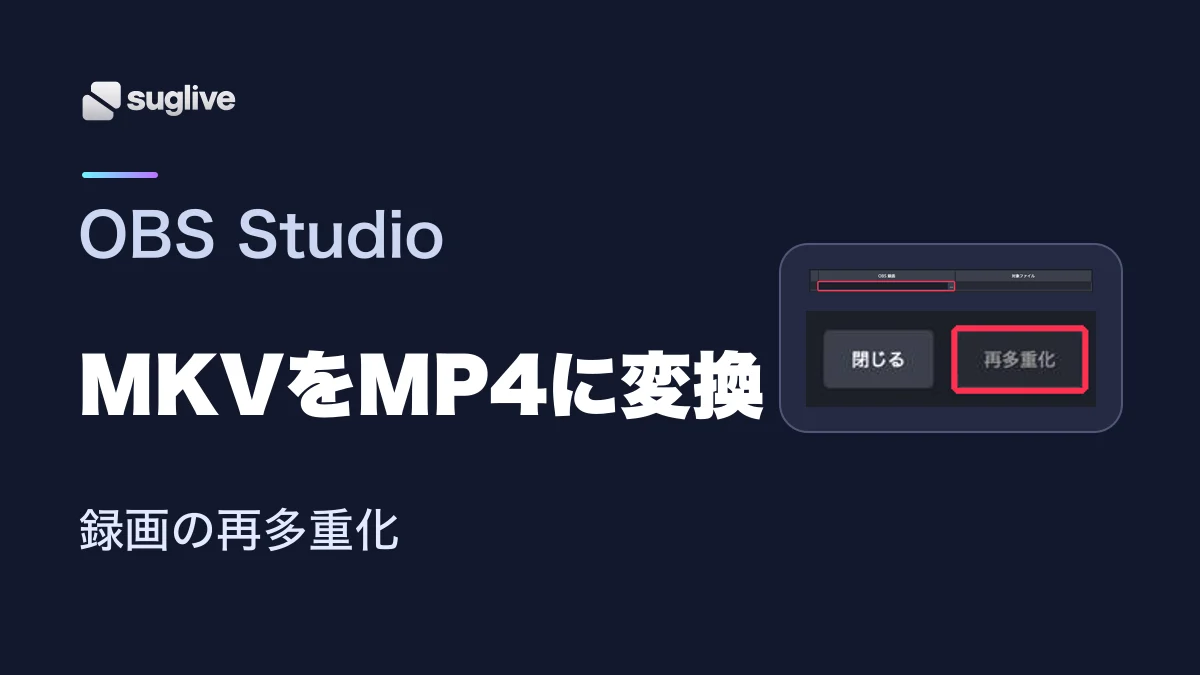
表の左側にある OBS 録画 の空欄を選び、表示される … を押して、変換したいMKVを開きます。

右側の 対象ファイル で保存先と拡張子「.mp4」を確認し、画面下の 再多重化 を押します。

元の録画ファイルを指定すると 再多重化 を押せるようになります。
出力先に同名のファイルがある場合は、必要なMP4を上書きしないよう、対象ファイル で別の名前を指定します。
再多重化完了 が表示されたら、出力先を確認して画面を閉じます。
3. 対象ファイルの場所でMP4を再生する
再多重化の画面で、対象ファイル 欄に表示されたMP4のフォルダーを確認します。

エクスプローラーやFinderでそのフォルダーを開き、新しく作られたMP4をダブルクリックします。
冒頭と末尾の映像や必要な音声を確認し、編集が目的なら編集ソフトにも読み込みます。
MP4の再生を確認するまでは、元のMKVも保存しておきましょう。