OBS Studioの使い方
OBS Studioの音声トラックを分ける方法|マイクとゲーム音を別々に録画
 Mei Sato公開日
こんにちは、SugLive編集部です。
録画後に声だけ音量を上げたいのに、ゲーム音と一つに混ざっていると調整しづらいですよね。
この記事では、確認用の全体ミックスと編集用の個別トラックを同じ録画に入れる方法を紹介します。
音源を分けて録画する
1. 音声ミキサーでマイクとゲーム音を確認する
マイクに話しかけ、ゲームの音も鳴らして、OBS下部の 音声ミキサー を見ます。
マイクとゲーム音が別々の列で反応することを確認します。
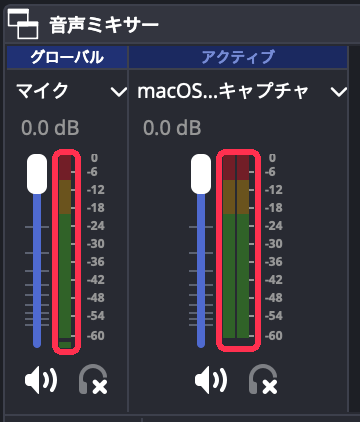
両方の音が同じ入力に混ざっている場合は、使う機器やキャプチャ元を分けてから進めます。
2. 音源ごとにトラック番号を選ぶ
音声ミキサーの下にある 歯車のアイコン を押して オーディオの詳細プロパティ を開きます。
表の右端にある トラック 欄を確認します。
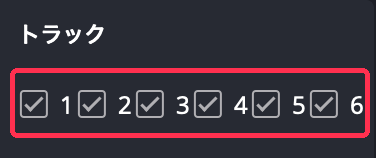
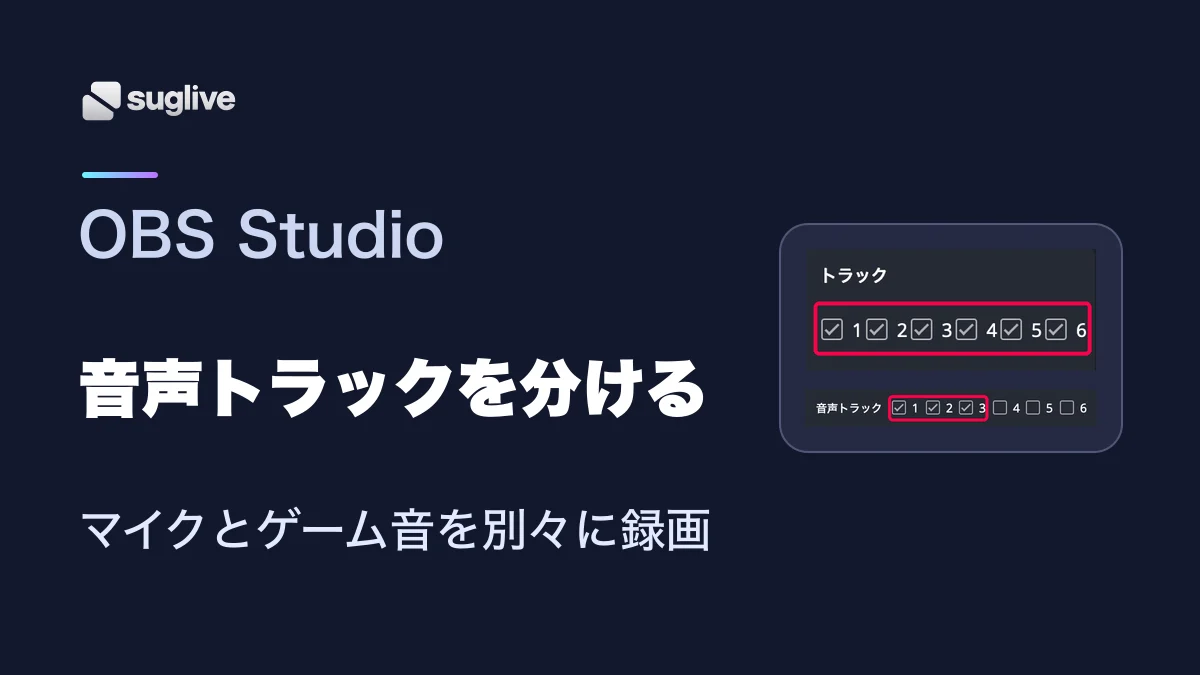
たとえばトラック1に両方、トラック2にマイクだけ、トラック3にゲーム音だけを入れます。
この例では、マイクの行で 1・2 に、ゲーム音の行で 1・3 にチェックを付けます。
3. 出力設定で録画するトラックを選ぶ
設定 → 出力 を開き、出力モードに 詳細 を選びます。
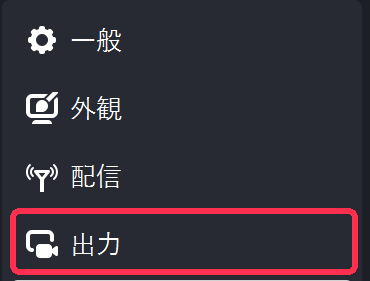
録画 タブをクリックし、種別 は 標準 を使います。

音声トラック の 1・2・3 にチェックを付けます。

録画用の設定を確認したら、OK を押します。
4. テスト録画で3本のトラックを確認する
OBS右下の 録画開始 を押し、ゲーム音を鳴らしてからマイクに向かって話します。
録画終了(英語表示では Stop Recording)を押します。
複数音声トラックに対応した編集ソフトに動画を読み込みます。
トラック1で両方、2で声だけ、3でゲーム音だけが聞こえるか、一つずつ確認します。
いつものプレーヤーで両方の音が聞こえる場合でも、個別トラックは編集ソフトで確認してください。