OBS Studioの使い方
OBS Studioでアプリの音声を個別に取り込む方法|Discordやゲーム音を分ける
 Ren Mori公開日
こんにちは、SugLive編集部です。
OBS Studioでゲームを録画していると、Discordの通話やPCの通知音まで一緒に入ることがありますよね。
この記事では、取り込みたいアプリだけを指定し、音声ミキサーで個別に確認する方法をWindowsとMacに分けて紹介します。
Windowsでアプリ音声を取り込む
1. ソースにアプリケーション音声キャプチャを追加する
録りたいアプリを開き、OBSの ソース 欄の下にある + を押します。
一覧から アプリケーション音声キャプチャ を選びます。
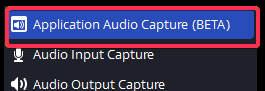
新しいソースを作り、あとで見分けられるように「ゲーム音」や「Discord」などの名前を付けます。
2. 音を取り込むウィンドウを選ぶ
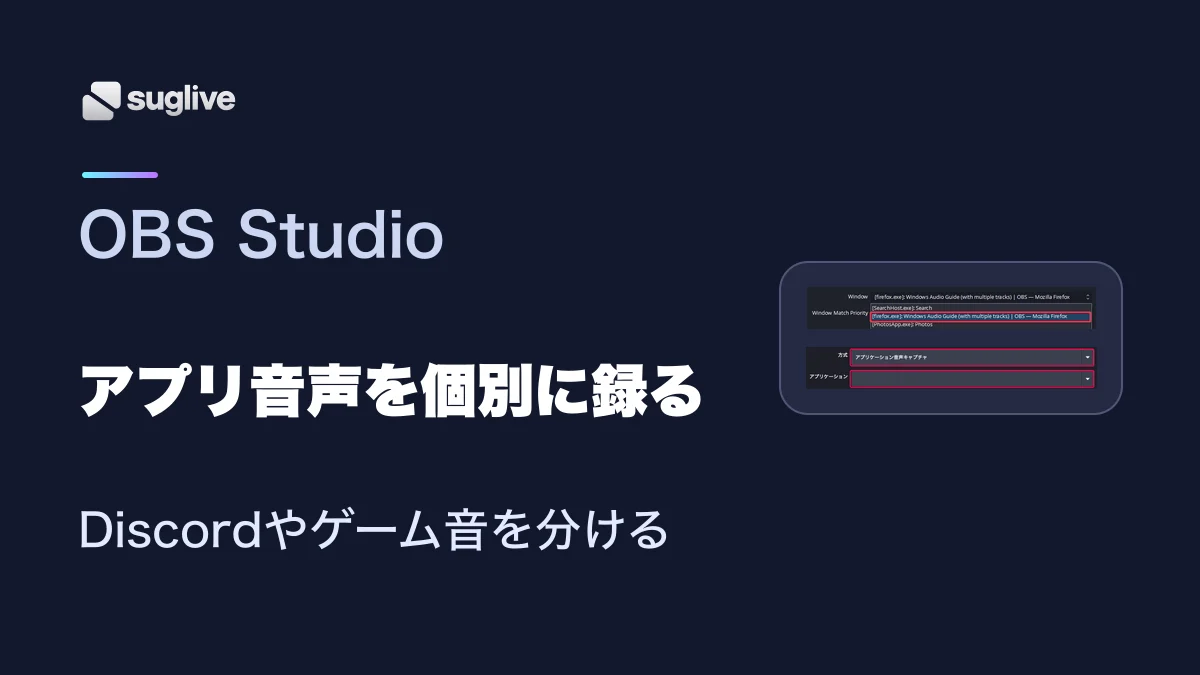
ソースのプロパティで ウィンドウ の右端の矢印を押します。
一覧から録りたいアプリのウィンドウを選び、OK を押します。

Discordの音も別に調整したい場合は、同じ手順で音声ソースをもう一つ作り、Discordのウィンドウを指定します。
Macでアプリ音声を取り込む
1. macOS 音声キャプチャを追加する
macOS 13以降とOBS Studio 30以降で、ソース 欄の下にある + を押します。
左の一覧で macOS 音声キャプチャ を選び、右側の 新しい macOS 音声キャプチャ を追加 を押します。

2. 方式とアプリケーションを選ぶ
プロパティの 方式 の右端の矢印を押し、アプリケーション音声キャプチャ を選びます。
下に表示される アプリケーション の右端の矢印を押し、取り込みたいアプリを指定して OK を押します。

取り込み結果を確認する
同じ音が二重に入っていないか確認する
指定したアプリで音を鳴らし、音声ミキサー で追加したソースのメーターが動くことを確認します。
同じ音で デスクトップ音声 のメーターも動く場合は、そちらのスピーカーアイコンを押してミュートし、アプリ別のソースだけで短く録画します。
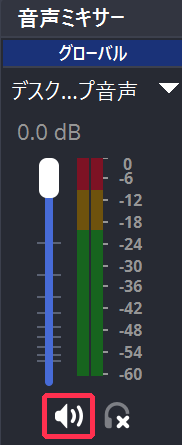
録画を再生し、指定したアプリの音が聞こえ、対象外のアプリの音が入っていないことを確認します。
録画後にゲーム音や通話音の音量を別々に調整したい場合は、音声を別々のトラックに録画する手順へ進んでください。