OBS Studioの使い方
OBS Studioの自動構成ウィザードの使い方|録画向けに初期設定する
こんにちは、SugLive編集部です。
OBS Studioを起動したあと、録画を始めるためにどの映像設定を選べばいいか迷いますよね。
この記事では、自動構成ウィザードで録画向けの設定を提案してもらう方法を紹介します。
ウィザードで録画の条件を指定する
1. 使用目的で「録画」を選ぶ
OBSのメニューバーで ツール → 自動構成ウィザード を開きます。
初回起動時にウィザードが表示されていれば、その画面から続けられます。
今回はローカル録画を始める例なので、録画のために最適化し、配信はしない を選び、次へ を押します。
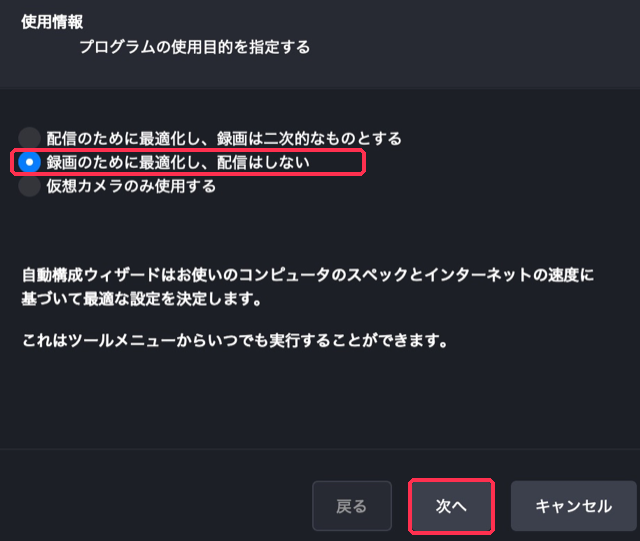
配信向けの項目を選ぶ場合は、このあと配信サービスの設定が必要になることがあります。
2. キャンバス解像度とFPSを選ぶ
基本 (キャンバス) 解像度 と FPS の欄を確認します。
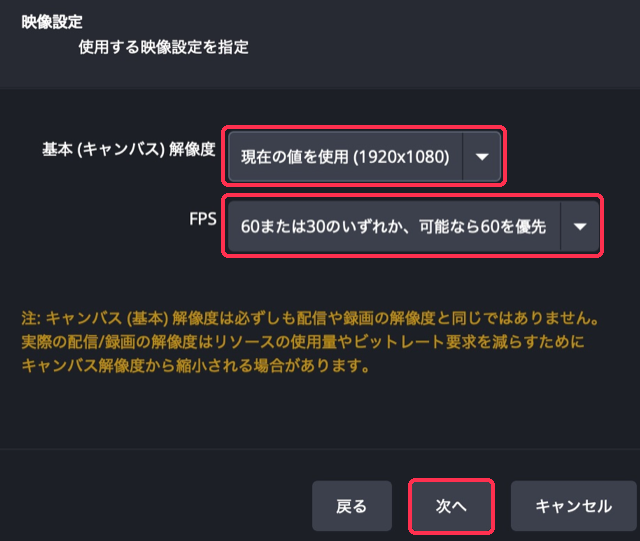
既に画面構成を作っている場合は、キャンバスの現在値を使う選択肢を残すと配置を保ちやすくなります。
画面操作やスライドが中心なら、30fpsを候補にできます。
選んだら 次へ を押し、テストが終わるまで待ちます。
提案された設定を確認する
3. 最終結果を見て設定を適用する
最終結果 に表示された録画エンコーダー、出力解像度、FPSを確認します。
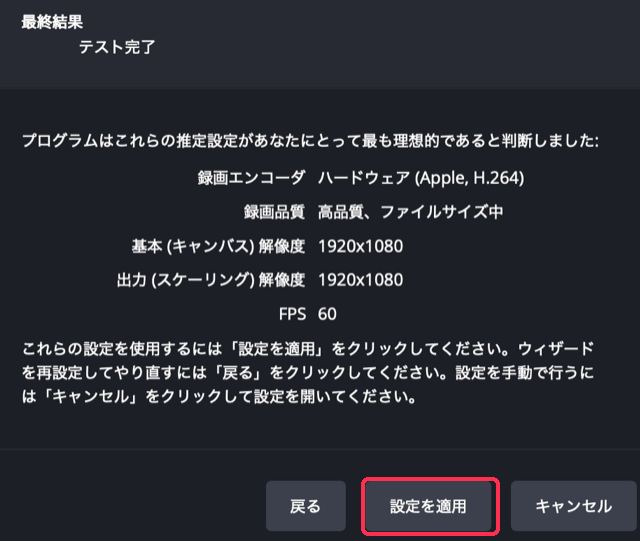
設定を採用するなら 設定を適用 を押します。
既存の設定を変えたくない場合は、適用前に キャンセル を押します。
適用後は短い録画を再生し、文字が読めるか、動きに引っかかりがないか確認します。
基本キャンバスと出力の数値が違う理由は、基本キャンバスと出力解像度の違いで確認できます。