OBS Studioの使い方
OBS Studioの最新版はどこで確認する?OS別の正式版と現在のバージョン

こんにちは、SugLive編集部です。
OBS Studioを更新したいとき、自分のOS向けの最新版と、いま使っているバージョンを見比べたいですよね。
この記事では、公式ページで正式版を確認し、手元のOBSと比較する方法を紹介します。
公式サイトと手元のOBSを見比べる
1. 公式ダウンロードページで使っているOSを選ぶ
OBS Studioの公式ダウンロードページを開き、上部のOSアイコンからWindows、Mac、Linuxのいずれかを選びます。
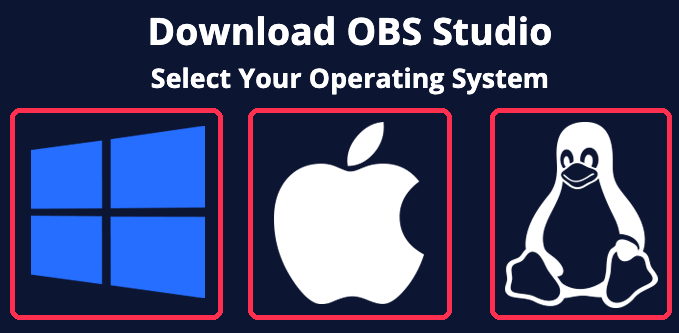
ページに表示された Version が、その配布欄で案内されている正式版です。

2026年11月25日に確認した公式ページでは、Windows向けは33.0.3、MacとLinux向けは33.0.2と表示されていました。
Windows向けの対応OSはWindows 10・11で、Mac向けはmacOS 13.0以降と案内されています。
確認時点によって表示は変わるので、OSを選んだあとに Version と対応OSの説明を読み直してください。
2. インストール済みのバージョンを確認する
Windowsでは、OBS Studioのウィンドウ左上のタイトルにある OBS に続く数字を確認します。
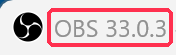
Mac版でもOBSのタイトルバーでバージョン番号を確認できます。
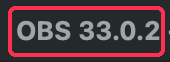
公式ページで自分のOSを選んだときの数字と一致すれば、同じバージョンを使っています。
MacやLinuxの配布パッケージはWindowsと番号が異なることがあるので、Windows欄の数字で更新の要否を判断しないようにしてください。
更新内容を見てから入れ替える
リリース一覧では、修正された不具合や、対象のOSを確認できます。
正式版を選びたい場合は、BetaやRelease Candidateなどの試験版と区別します。
github.comOBS Studio公式リリース一覧初めて入れる場合や配布ファイルを選ぶ場合は、Windows・Mac別のダウンロードとインストール手順を確認してください。