OBS Studioの使い方
OBS Studioでマイク音が小さいとき|音量フェーダーと入力レベルの調整

こんにちは、SugLive編集部です。
OBS Studioで録画した動画を再生すると、声がゲーム音やBGMに埋もれて聞き取りにくいことがありますよね。
この記事では、音声ミキサーのフェーダーとマイクの入力レベルを調整し、声が聞き取りやすいバランスをテスト録画で確かめる方法を紹介します。
声の音量を調整する
話してもメーターが動かない場合は、音量を調整する前にマイクが認識されているか確認する手順を試してください。
1. マイクの音量フェーダーを上げる
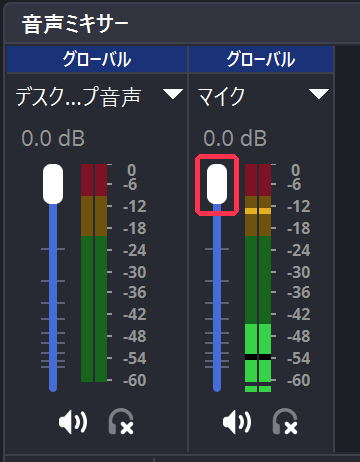
音声ミキサー の マイク 列で、メーターの左にある 白いつまみ を探します。
上の数値がマイナスで、つまみが下がっていたら、話しながら上へ少しずつドラッグします。
数字が 0.0 dB に近づくほど、フェーダーで下げていた分が戻ります。
フェーダーが上限でも声が弱い場合は、いつも話す距離でマイク本体やOSの入力音量を少し上げます。
マイクの入力がすでに割れているときは入力を下げます。
BGMやゲーム音に声が埋もれる場合は、そちらのフェーダーを少し下げて声とのバランスを取ります。
2. 実際の声とゲーム音を短く録画して比べる
配信中と同じ距離で、普段の声と少し大きな声を出します。
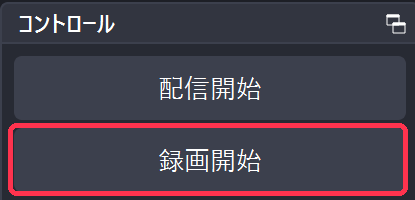
右下のコントロール欄にある録画開始を押します。
ゲーム音やBGMを使う場合は、普段の配信と同じように流しながら話します。
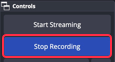
数秒後に 録画終了(英語表示では Stop Recording)を押します。
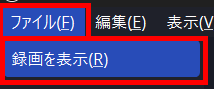
ファイル → 録画を表示でフォルダーを開き、直前の動画を再生します。
ゲーム音やBGMが鳴っていても声が聞き取れ、大きな声で音が割れないことを確認します。