OBS Studioの使い方
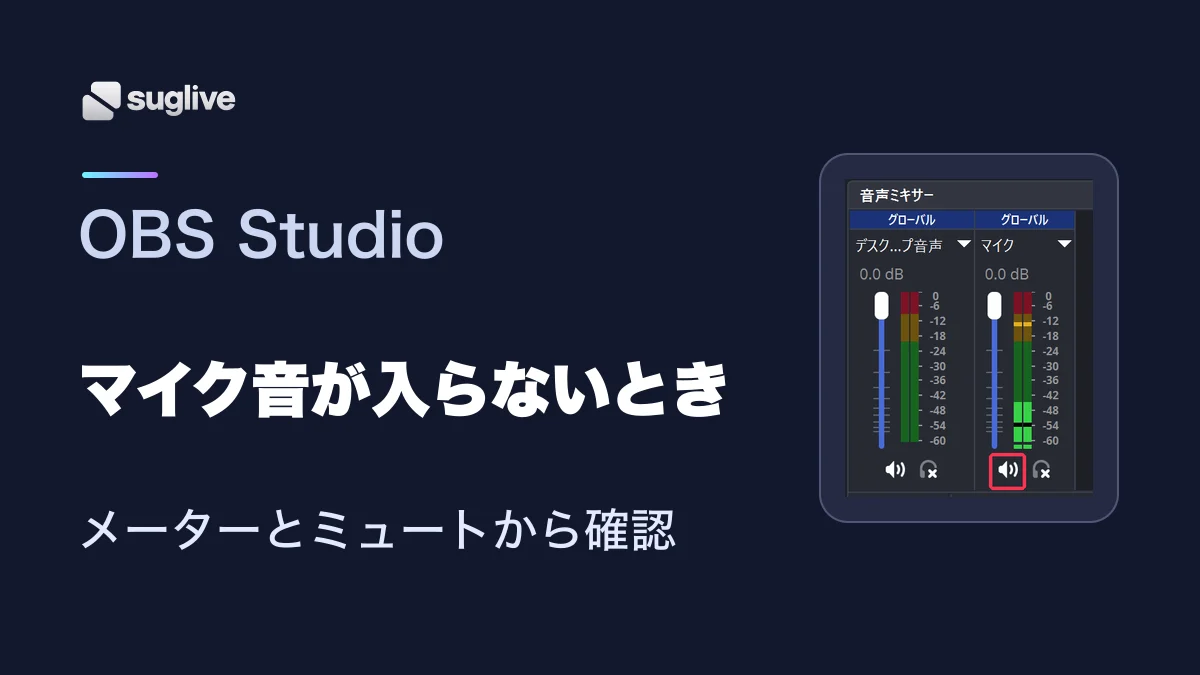
OBS Studioでマイク音が入らないとき|メーターとミュートから確認

こんにちは、SugLive編集部です。
OBS Studioでテスト録画を再生したら、自分の声だけが入っていなかったことはありませんか。
この記事では、音声ミキサーのメーターを手がかりに、マイクの入力、ミュート、音声トラックのどこを確認すればよいか解説します。
無音の原因を切り分ける
1. マイク列のメーターとミュートを確かめる
OBS下部の 音声ミキサー で マイク の列を見ながら話します。
列の下にある スピーカーアイコン が消音状態なら、クリックして解除します。
隣の デスクトップ音声 はPCの再生音なので、声を調べるときはマイク列を見ます。
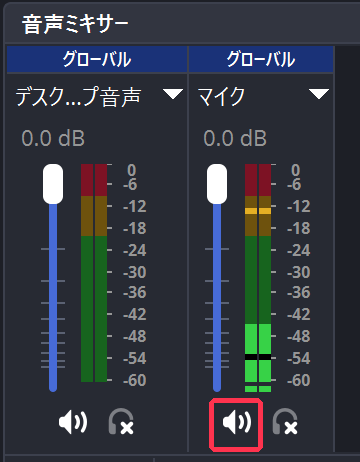
メーターが動いている場合は、右下の 録画開始 を押して数秒話します。
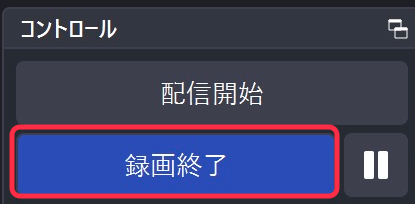
右下の 録画終了 を押します。
ファイル → 録画を表示 で保存先を開き、いま作った動画を再生します。
声が入らない場合は、音声ミキサーの オーディオの詳細プロパティ でマイクに割り当てたトラックと、設定 → 出力 で録画や配信に選んだトラックが一致しているか確認します。
配信中に問題が出ている場合でも、テストはローカル録画で行えます。
録画に声が入っていて音量だけが小さい場合は、マイクの音量を上げる手順へ進んでください。
2. メーターが動かなければ入力機器を選び直す
ファイル → 設定 → 音声 を開き、グローバル音声デバイス → マイク音声 で、今使っている機器を名前で指定します。
無効になっている場合は入力を選び、OK を押します。
マイクをソースとして追加した構成では、そのソースをダブルクリックして デバイス を確認します。

使いたいマイクが一覧にない場合は、接続と本体のミュートを確認し、OSのサウンド設定の入力欄で認識されるか確かめます。
OS側では入力が動くのにOBSだけ反応しない場合は、マイクへのアクセス許可を確認してください。