OBS Studioの使い方
Mac版OBS Studioの初期設定|映像とマイクを用意してテスト録画
 Yui Kato公開日
こんにちは、SugLive編集部です。
MacでOBS Studioを初めて開いたとき、映像が表示されない画面から何を設定すればいいか迷いますよね。
この記事では、映像とマイクを用意し、短いテスト録画で確認するまでを紹介します。
録画に使う映像と音声を用意する
1. 自動構成ウィザードの使用目的を確認する
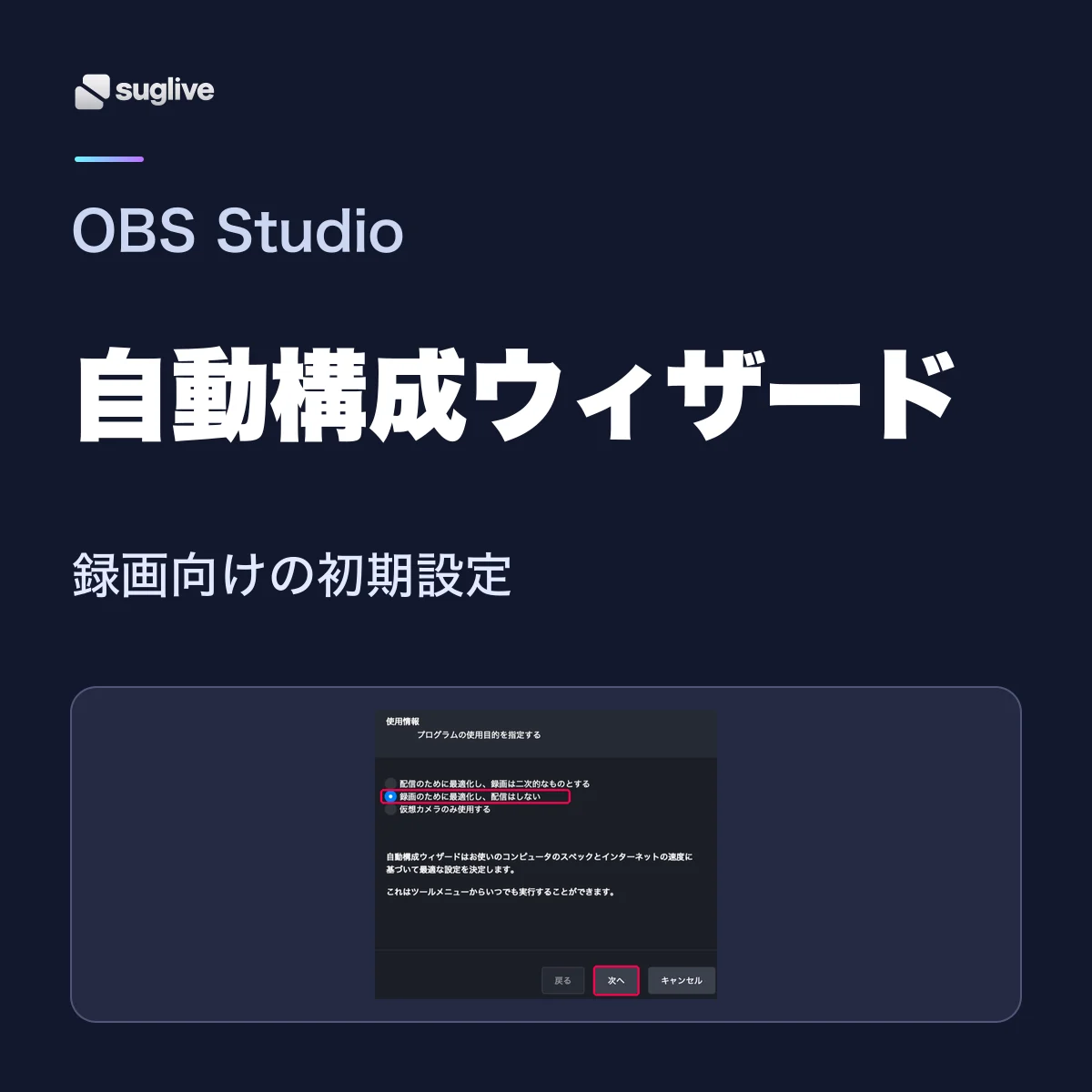
初回起動時に自動構成ウィザードが開いたら、手元に動画を残す使い方では 録画のために最適化し、配信はしない を選びます。
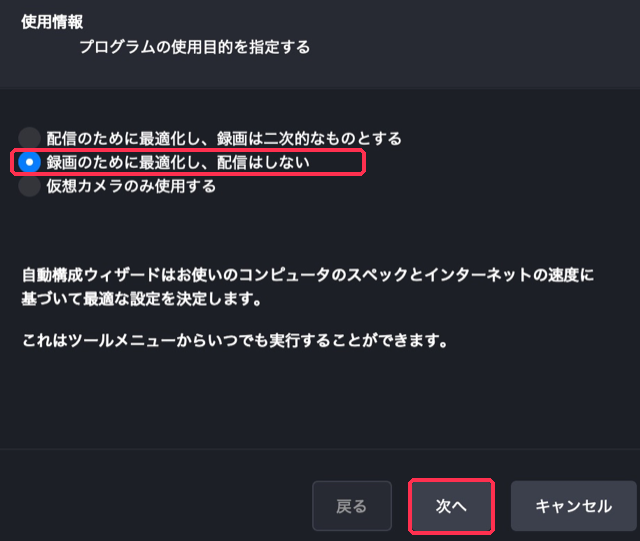
後から開く場合や、解像度・FPSを決める場合は、自動構成ウィザードで録画用に設定する手順を確認してください。
2. ソースの「+」から映したいものを追加する
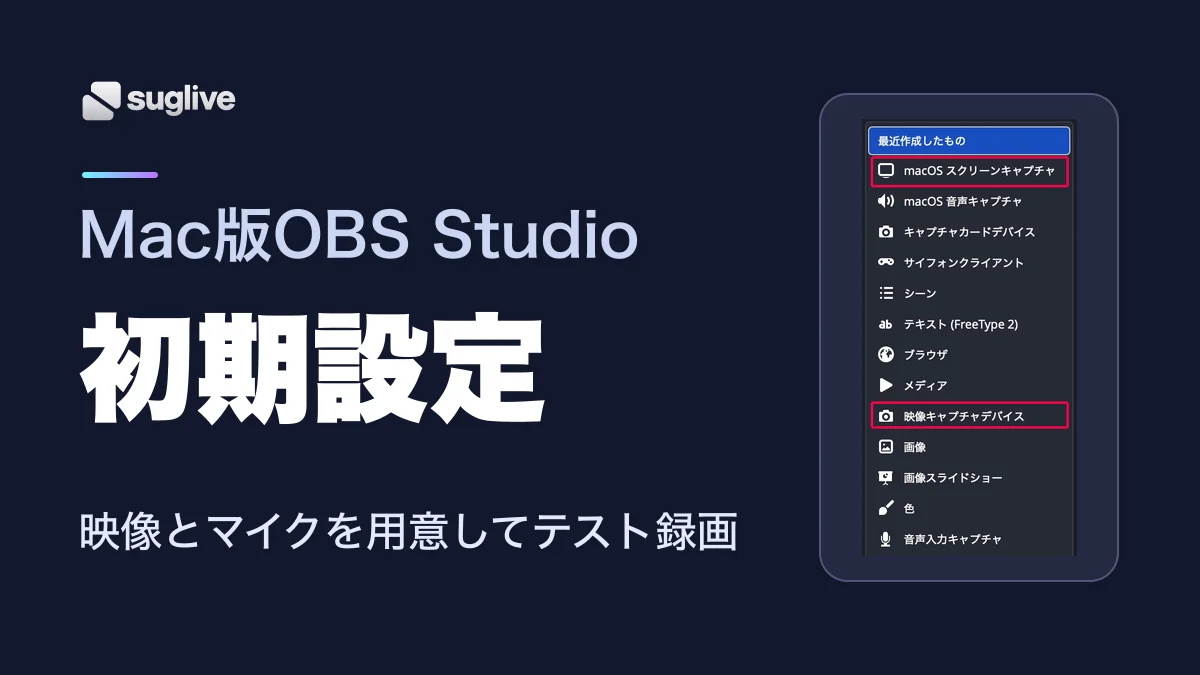
OBS左下の ソース 欄で + を押します。
画面やウィンドウを映す場合は macOSスクリーンキャプチャ、カメラを映す場合は 映像キャプチャデバイス を選びます。
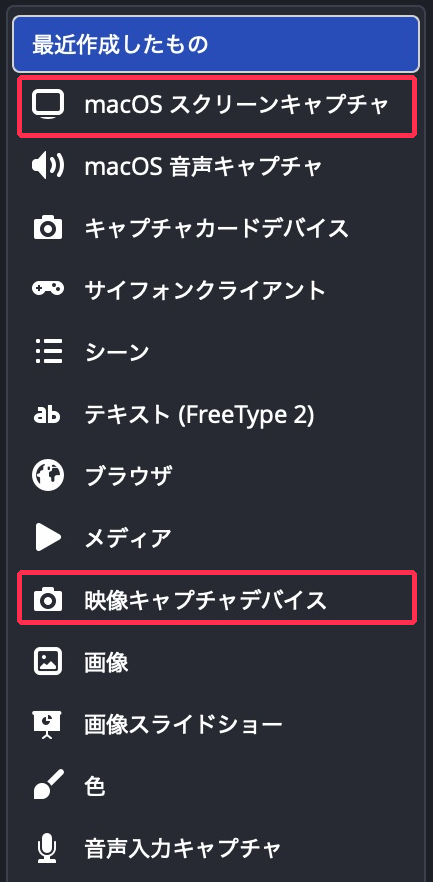
追加したソースの設定で対象を選び、プレビューに映ることを確認します。
Macで画面やカメラの権限を求められた場合は、システム設定で必要な項目を確認し、OBSから再起動を求められたときは再起動して選び直します。
3. ミキサーでマイクの反応を見る
マイクに話しかけて、下部の 音声ミキサー で マイク のメーターを見ます。
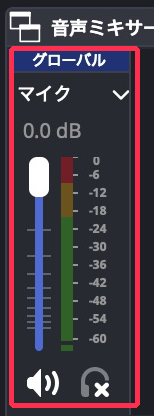
マイクの列が見つからない場合は、次の順で確認します。
設定 → 音声 → マイク音声 で使う機器を選び、OK を押します。
音声ミキサー のマイクに斜線が付いていればクリックしてミュートを解除し、話したときにメーターが動くか確認します。
映像と音声をテスト録画する
4. 録画を開始して短い動画を再生する
右下の コントロール で 録画開始 を押します。
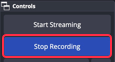
数秒話してから 録画終了 を押します(英語表示では Stop Recording)。
Macのメニューバーで ファイル → 録画を表示 を選び、動画を再生します。

必要な映像が見え、声が聞こえれば、最初の設定は完了です。