OBS Studioの使い方
OBS Studioの使い方を初心者向けに解説|映像と音を入れて試しに録画する
 Sota Ono公開日
こんにちは、SugLive編集部です。
無料のOBS Studioを入れたものの、画面が真っ黒で、何から始めればよいか分からないことがありますよね。
この記事では、映したい画面と声をOBSに入れ、最初のテスト録画を作る方法を紹介します。
OBS Studioを起動して録画の準備をする
まだOBSを入れていない場合は、Windows・Mac別のダウンロードとインストール手順から始めてください。
1. 自動構成ウィザードで用途を選ぶ
初回起動時に自動構成ウィザードが表示されたら、手元で動作を試す場合は 録画のために最適化し、配信はしない を選びます。
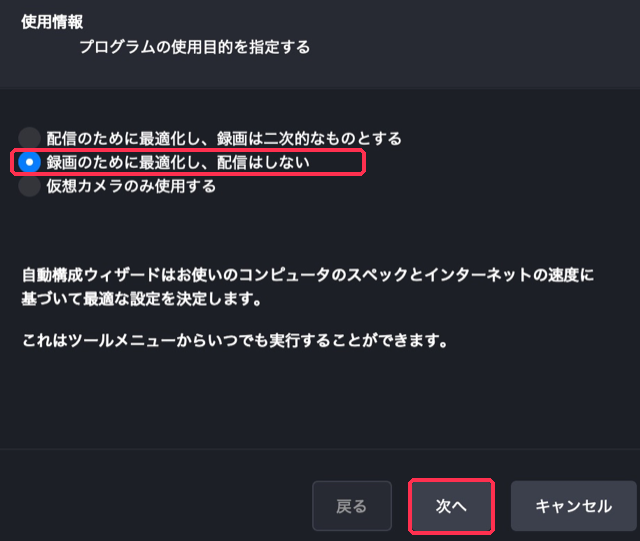
ウィザードが表示されない場合は、メニューバーの ツール → 自動構成ウィザード から開けます。
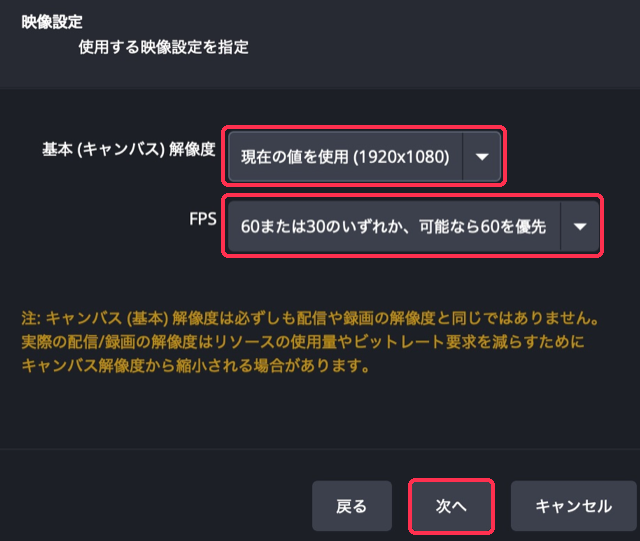
次の画面で 基本(キャンバス)解像度 と FPS を選び、次へ を押します。
提案された設定を確認し、設定を適用 を押します。
映像と音声をOBSに取り込む
2. シーンに見せたい映像を追加する
左側の シーン 欄で使うシーンを選び、ソース 欄の + を押します。
ディスプレイ全体を映したい場合、Windowsでは 画面キャプチャ、Macでは macOS スクリーンキャプチャ を選びます。
Macでは、追加した macOS スクリーンキャプチャ のプロパティで、方式 と ディスプレイ または ウィンドウ を選びます。
対象が表示されない場合は、Macの システム設定 → プライバシーとセキュリティ → 画面収録(macOSのバージョンによっては 画面とシステムオーディオの収録)でOBSを許可します。
OBSを開き直し、対象アプリを開いた状態でウィンドウ一覧を確認します。
OBSのプレビューに、見せたい映像が収まっているか見ます。
3. ミキサーでマイクの音を確認する
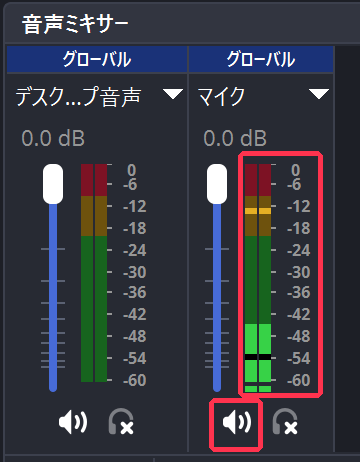
OBS下部の 音声ミキサー を見ながらマイクに話します。
マイクの列がない場合は、次の順で確認します。
設定 → 音声 → マイク音声 で使う機器を選び、OK を押します。
音声ミキサー のマイクに斜線が付いていればクリックしてミュートを解除し、話したときにメーターが動くか確認します。
Windowsでゲーム音やPC音も入れる場合は、次の順で確認します。
設定 → 音声 → デスクトップ音声 で、Windowsでゲーム音やPC音が出ている機器を選んで OK を押します。
ゲームの音を鳴らし、音声ミキサー の デスクトップ音声 が反応するか確認します。
最初の録画を作って確認する
4. 数秒録画して、動画を開く
OBS右下の 録画開始 を押し、画面を少し動かしながらマイクに話します。
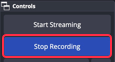
録画終了(英語表示では Stop Recording)を押します。
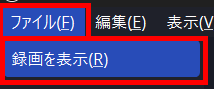
ファイル → 録画を表示 からできた動画を再生します。
見せたい画面が映り、話した声が聞こえれば、映像とマイクを取り込めています。
このあと配信する場合は、配信サービスで配信できる状態にしてから、非公開または限定公開のテスト枠などで視聴側への映像と音声も確かめます。